
DeepLX 本地部署翻译渠道
这是什么?
DeepLX 是一个开源项目,通过模拟 DeepL 客户端行为来调用 DeepL 的翻译接口,无需 DeepL 官方 API 密钥即可使用。但请注意,DeepLX 本质上是伪装调用 DeepL 的接口,不稳定,如果使用时出错,请在确认部署无问题后更换其他翻译渠道。
前置条件
- 已下载 DeepLX 可执行文件(从 GitHub Releases 下载)
部署步骤
第一步:下载 DeepLX
前往 https://github.com/OwO-Network/DeepLX/releases ,根据你的操作系统选择对应的版本下载:
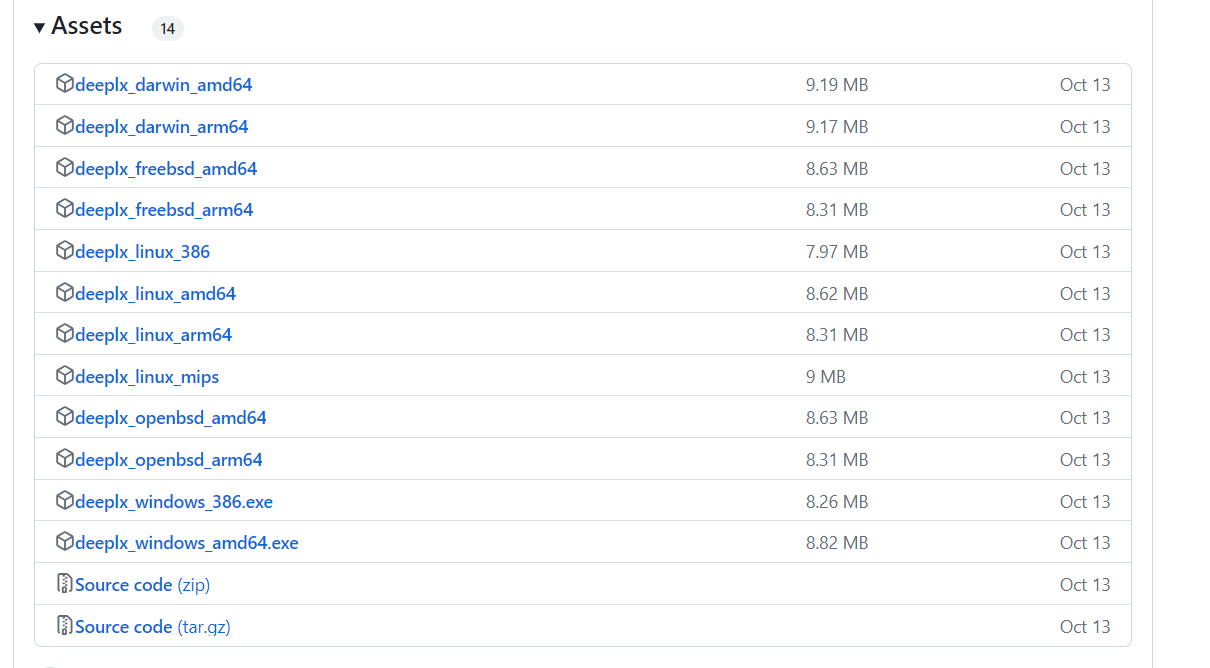
| 操作系统 | 文件名 |
|---|---|
| Windows 64位 | deeplx_windows_amd64.exe |
| macOS (Intel) | deeplx_darwin_amd64 |
| macOS (Apple Silicon) | deeplx_darwin_arm64 |
| Linux | deeplx_linux_amd64 |
第二步:运行 DeepLX
以 Windows 为例,双击 deeplx_windows_amd64.exe 打开,显示以下界面即代表部署成功:

其中 1188 是本地监听端口。
第三步:在 pyVideoTrans 中配置
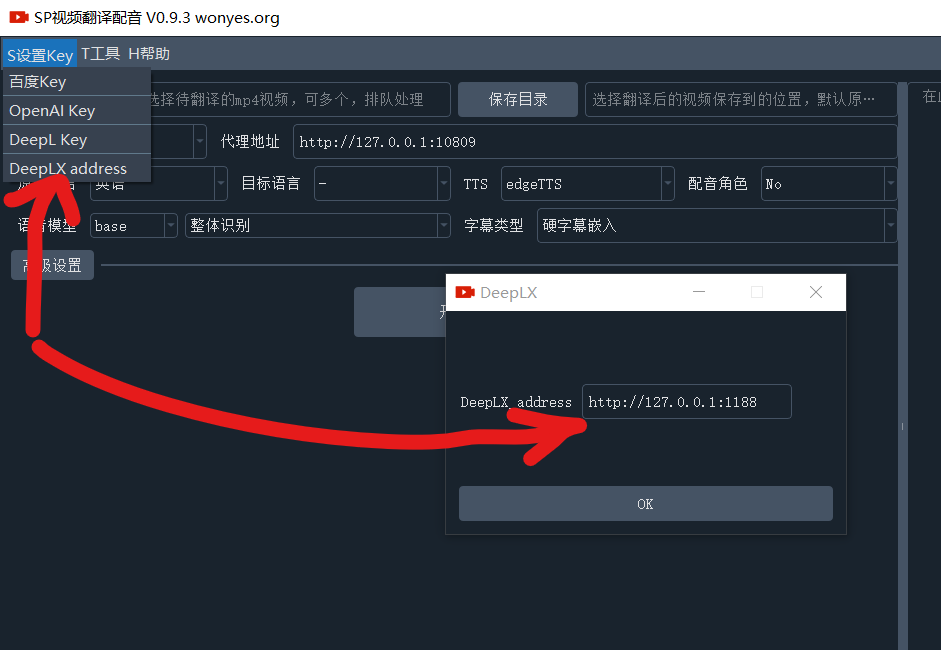
- 打开菜单栏 → 翻译设置 → DeepLX 设置界面
- 在 API URL 中填写
http://127.0.0.1:1188(即http://127.0.0.1:端口号) - 点击 测试 按钮验证连接
- 测试通过后保存
推荐配置
| 配置项 | 推荐值 |
|---|---|
| API URL | http://127.0.0.1:1188(默认端口) |
| API Key | 留空(DeepLX 通常不需要密钥) |
注意事项
- 不稳定:DeepLX 依赖 DeepL 的非官方接口,随时可能失效,不建议作为主要翻译渠道
- 需要保持运行:DeepLX 程序必须保持运行状态,关闭后翻译将无法使用
- 端口冲突:如果默认端口
1188被占用,程序会自动使用其他端口,请查看运行界面中的实际端口号
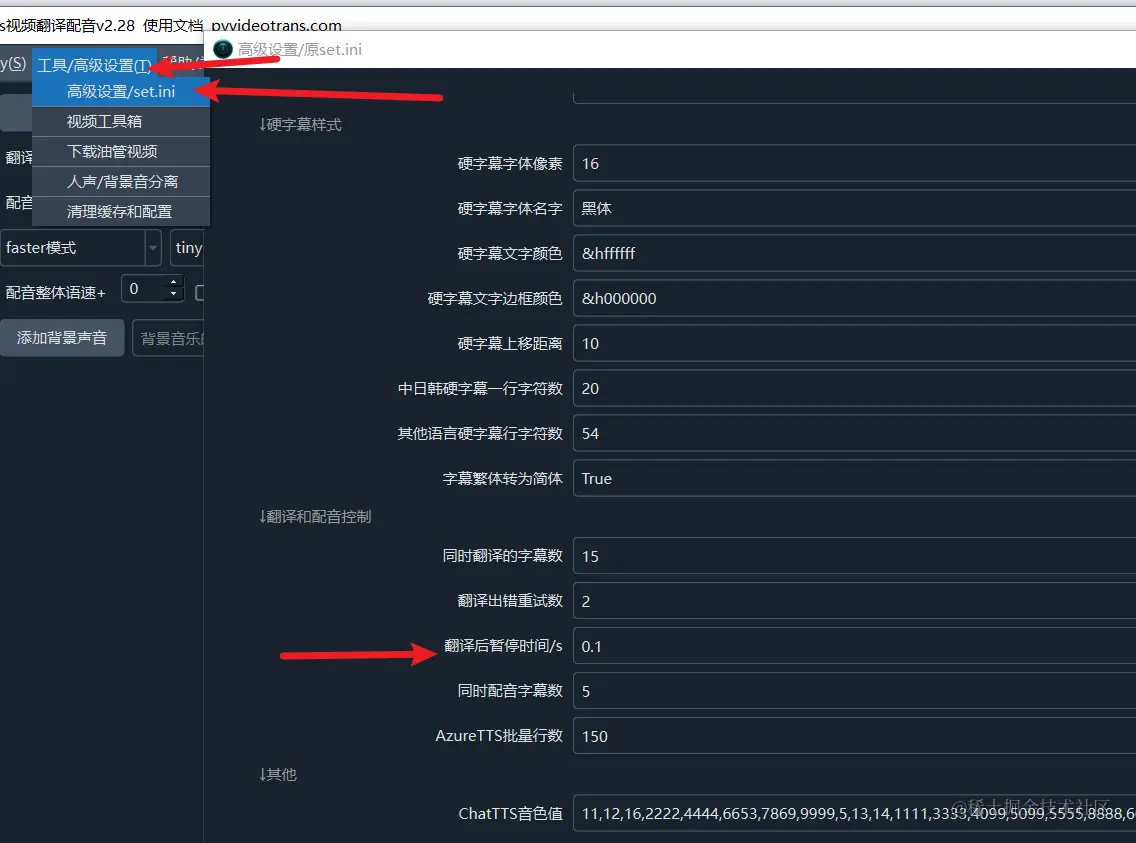
大多 AI 翻译渠道可能都会限制每分钟请求数量。如果使用中报错提示超过请求频率,可通过软件 菜单 → 工具/选项 → 高级选项 → 翻译后暂停时间 来设置一个秒数(比如 30),避免超过限制频率报错。
常见问题
| 问题 | 原因 | 解决方案 |
|---|---|---|
| 连接被拒绝 | DeepLX 未启动 | 确保 DeepLX 程序正在运行 |
| 翻译报错 | DeepLX 接口已失效 | 尝试更新 DeepLX 到最新版本,或更换其他翻译渠道 |
| 端口号不对 | DeepLX 使用了非默认端口 | 查看 DeepLX 运行界面显示的实际端口 |
| 翻译结果为空 | DeepLX 服务异常 | 重启 DeepLX 程序 |