
单视频交互模式
当一次仅选择一个视频进行翻译时,软件会进入交互模式,在每个处理阶段完成后弹出编辑窗口,允许你进行人工校对和微调,以确保最终效果。
如果一次选择多个视频,将同时交叉执行,中间不会暂停。
如果不想弹出编辑窗口,可点击
菜单 → 工具/选项 → 高级选项 → 单视频交互模式暂停时间,将其改为 0。
阶段一:语音识别完成后 — 字幕修改窗口
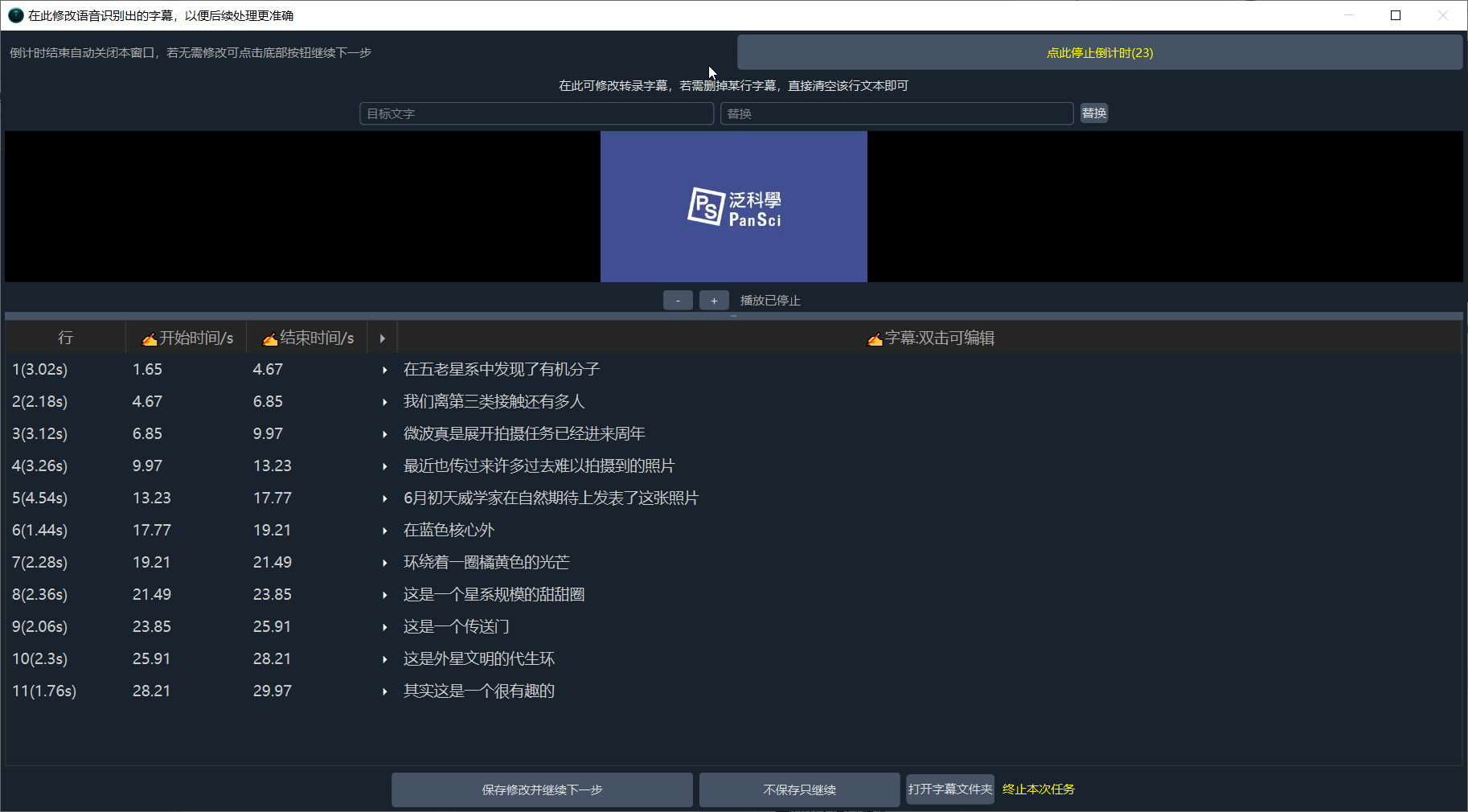
如果不修改,可直接点击底部按钮不保存只继续
如果修改,请首先点击右上角倒计时按钮,关闭倒计时,否则倒计时为0后将自动关闭并进入下一步。
带有
铅笔图标的列,双击可进行编辑,例如开始时间和结束时间列,代表开始时间秒数和结束时间秒数,可进行手动调整点击三角形播放按钮,播放字幕对应的视频片段
进阶操作:如果你想通过第三方工具修改字幕,可以点击打开字幕文件夹按钮,找到
原始语言代码.srt文件(例如中文发音就是zh-cn.srt),用外部编辑器修改后保存,然后在软件界面中点击不保存只继续按钮,后续将使用你修改过的文件。
阶段二:字幕翻译完成后 — 配音分配窗口
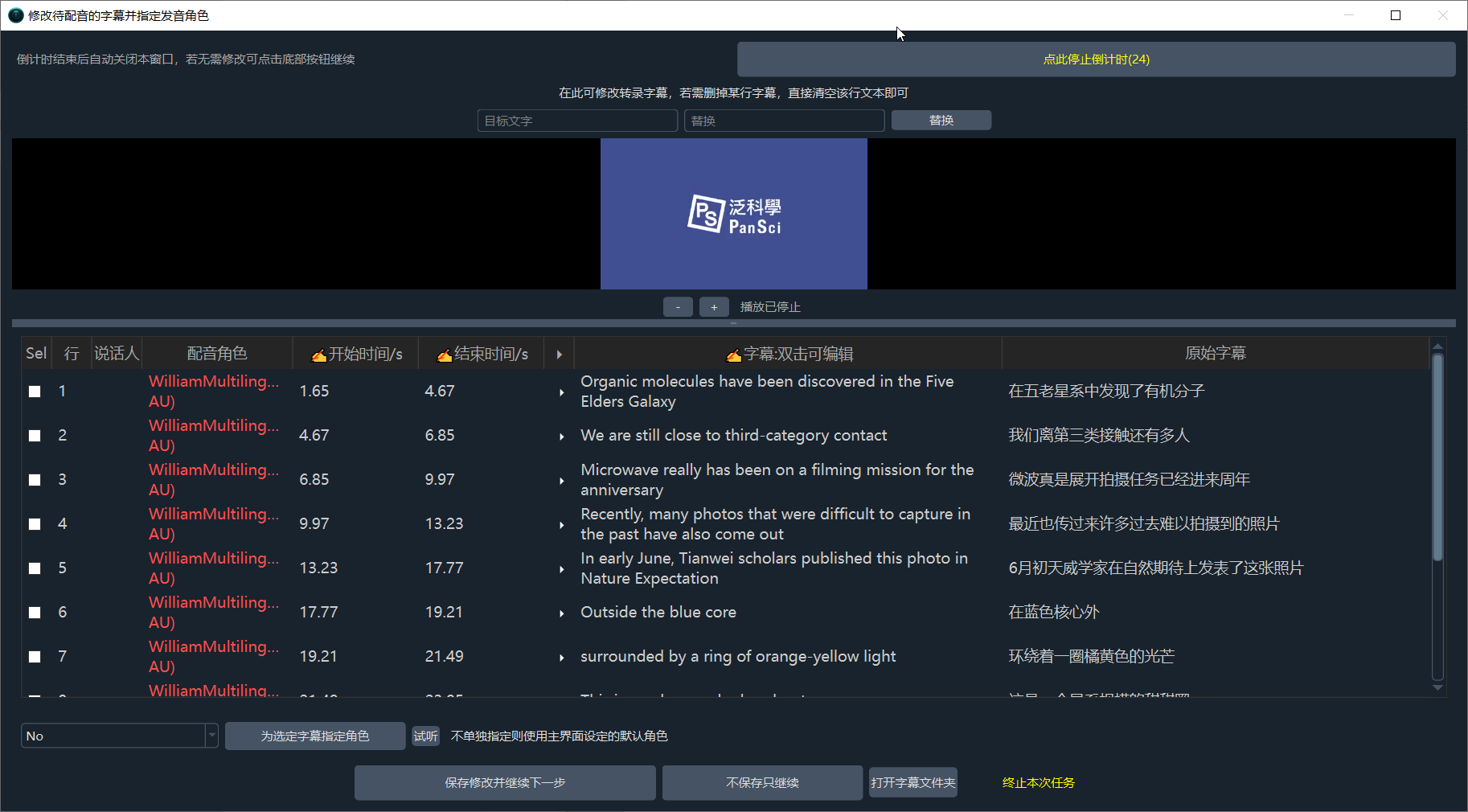
同样在修改前,需要先点击右上角倒计时按钮关闭倒计时,否则减为0后会自动关闭并继续下一步
带有
铅笔图标的列,双击可进行编辑,例如开始时间和结束时间列,代表开始时间秒数和结束时间秒数,可进行手动调整可以单独为每行字幕指定一个配音角色
可以为每个说话人指定一个配音角色,实现多角色配音
点击播放按钮,播放字幕对应的视频片段
进阶操作:同上,可以通过「打开字幕文件夹」找到翻译后的 SRT 文件(例如
en.srt),用外部编辑器修改后保存,再点击「不保存只继续」。
阶段三:配音完成后 — 校对配音/重新配音面板
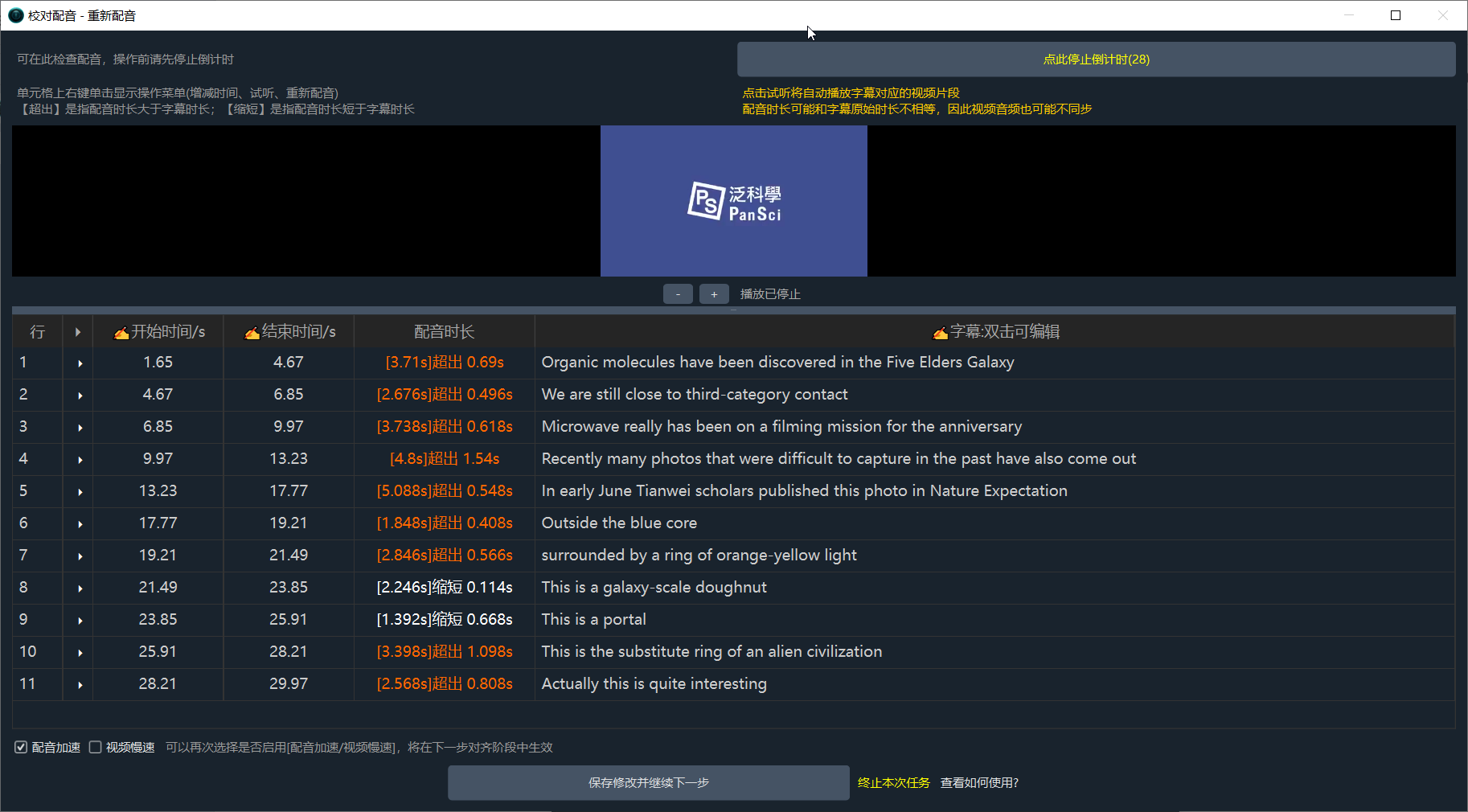
同样在修改前,需要先点击右上角倒计时按钮关闭倒计时,否则减为0后会自动关闭并继续下一步
带有
铅笔图标的列,双击可进行编辑,例如开始时间和结束时间列,代表开始时间秒数和结束时间秒数,可进行手动调整点击播放按钮,预览字幕对应的视频画面和当前字幕配音,但注意:此时配音和视频均未做变速处理,因此二者大概率不会同步,可以根据预览效果调整字幕文本数量,右键重新配音
可以根据预览效果重新选择是否启用
配音加速和视频慢速
每一行代表一句字幕,有6列组成:从左到右依次为:
- 行号 例如
[1]:第行句字幕 - 播放按钮:点击播放该行字幕对应的视频画面和配音
- 开始时间 :双击单元格可直接手动修改(单元格上
ctrl+左右方向键可调整时间)- 右键单元格--
开始时间减小0.1s:让这句话早一点开始(每次提前 0.1 秒) - 右键单元格--
开始时间增大0.1s:让这句话晚一点开始(每次推后 0.1 秒) - 注意:开始时间不能早于上一句话的结束时间
- 右键单元格--
- 结束时间 :双击单元格可直接手动修改(单元格上
ctrl+左右方向键可调整时间)- 右键单元格--
结束时间减小0.1s:让这句话早一点结束(每次缩短 0.1 秒) - 右键单元格--
结束时间增大0.1s:让这句话晚一点结束(每次延长 0.1 秒) - 注意:结束时间不能晚于下一句话的开始时间
- 右键单元格--
- 配音时长:单元格上右键显示
试听和重新配音按钮x.xxs <超出> x.xxs:配音太长,字幕时间放不下。程序会自动加速播放配音。如不希望配音变快,请延长结束时间或删减字幕文字后重配。
x.xxs <缩短> x.xxs:配音比字幕时间短,这是正常的,会有短暂静音。
- 字幕:双击可编辑:右键显示
试听和重新配音按钮,双击可直接编辑字幕文本- 重新配音:修改文字后必须点击此按钮,程序会根据新文字重新生成语音。
- 试听配音:播放当前这句字幕的语音,检查读音或语调。
阶段四:二次识别后弹出字幕编辑界面
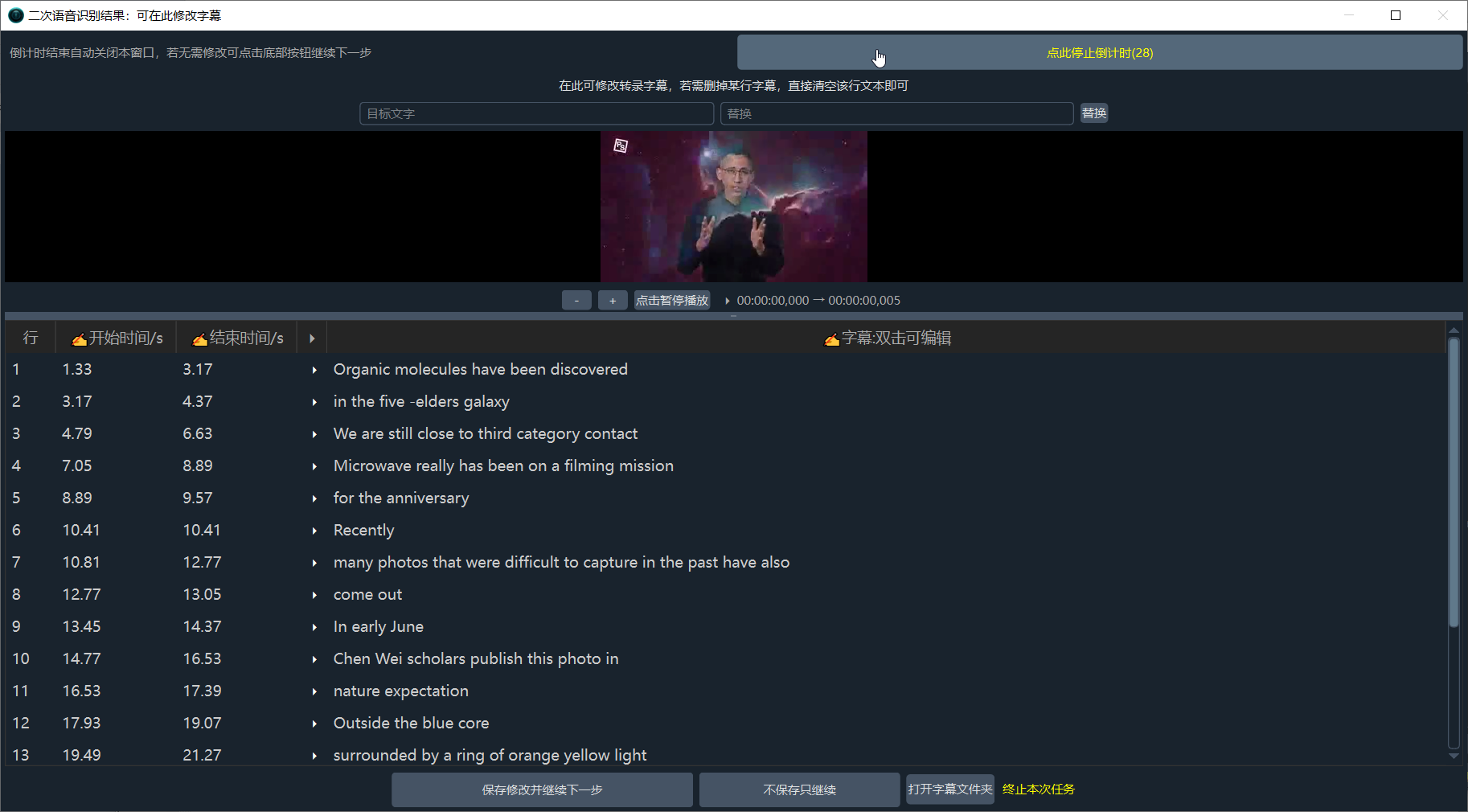
如果选中了二次识别、并且有配音、并且未嵌入双字幕,那么会弹出该界面,可在此修改错别字,然后点击保存并继续。
- 带有
铅笔图标的列,双击可进行编辑,例如开始时间和结束时间列,代表开始时间秒数和结束时间秒数,可进行手动调整
注意事项
- 保存并继续下一步:确认无误,保存字幕修改并继续执行。
- 终止本次任务:放弃当前操作,关闭窗口。
💡 小贴士:
- 如果列表很长,滑动或点击时请耐心等待,程序已优化过,通常反应很快。
- 如果某行文字被清空,或者配音时长显示为 0s,该条配音将不会被合成。
相关文档
- 提高 AI 翻译字幕的质量 — 翻译模式对比与术语表使用
- 更好的使用本地大模型作为翻译渠道 — 本地大模型配置指南
- 修改 AI 翻译提示词 — 自定义翻译提示词
- 视频翻译最佳效果推荐 — 每个阶段的最优配置
- 翻译后出现"空白字幕行"的原因与解决方法