
使用文档-全面指南
本页面文档匹配
v4.12版本
核心功能:视频翻译 / 语音转录 / 文字配音 / 翻译字幕
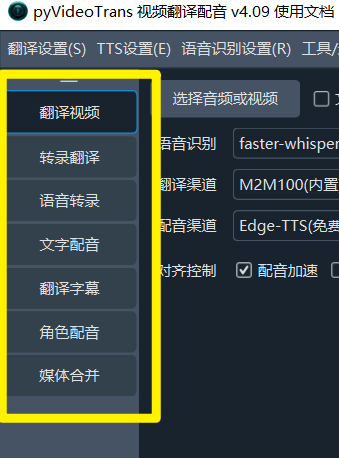
- 视频翻译:将A语言发音的视频,翻译为B语言发音和B语言字幕的视频,(左侧功能面板:翻译视频)
- 语音转录/语音识别:批量将音视频中的人类说话声,转录为带时间轴的 SRT 字幕文件 (左侧功能面板:语音转录)
- 语音合成/文字配音:利用多种本地TTS模型或在线API,为字幕 或 文本生成高质量的配音 (左侧功能面板:文字配音)
- 翻译字幕:支持批量翻译 SRT 字幕文件,保留原有时间码和格式 (左侧功能面板:翻译字幕)
为什么不同功能支持的语言数量不同?
核心原因:最终能支持哪些语言,取决于您当前选用的「底层模型」或「服务渠道」。不同模型和API在语种覆盖度上差异极大:
- 语音识别:
Whisper系列:覆盖最广,支持多达 99 种全球语言。Qwen-ASR等通用大模型:主打高质量识别,支持约 15 种常见主流语言。Firered中文等专用模型:属于针对性优化的垂直模型,仅支持单一语言(中文)。
- 语音合成 / 配音 (TTS):
Edge-TTS:微软生态,支持多达 80 种语言及各类方言。Qwen-TTS:目前覆盖约 10 种主流语言。ZipVoice等特色音色模型:仅支持中、英双语。
- 字幕翻译:
DeepL、腾讯翻译等传统翻译接口:深耕常见语种(10~30 种),翻译质量高但语种有限。大语言模型 (LLM):通过理解上下文翻译,几乎支持所有能被识别的自然语言。
⚠️ 重要提醒:视频翻译中的语种选择避坑指南
视频翻译下拉菜单中目前共收录了约 80 种语言,在使用时请遵循以下规则:
1. 前 20~30 种常见语言(中、英、日、韩、法、德、西等)
- 兼容性最好: 软件已为各大翻译接口做好了专有的语言代码映射(Language Code)。
- 推荐渠道: 无论是传统翻译接口(DeepL、百度、腾讯),还是 AI 大模型(OpenAI、DeepSeek 等),均可稳定使用。
2. 后 50 种左右的小众语言 / 稀有语种
- 强烈建议:翻译渠道仅选择「AI 大语言模型」(如 DeepSeek / OpenAI / Gemini 等)!
- 为什么不能选传统接口?
- 接口本身不支持: 传统翻译渠道(如 DeepL、国内各类云厂商翻译)大多没有覆盖这些小语种。
- 语言代码不匹配(技术原因): 不同服务商对冷门语言的代码定义差异很大(例如同一语种,A 接口叫
fil,B 接口叫tl)。软件目前未对后 50 种冷门语言做全渠道的代码映射适配,强行使用传统接口极易直接报错中断。 - AI 模型的优势: AI 模型(LLM)基于语义理解,能够直接识别自然语言名称,无需严格依赖接口代码,容错率极高。
  "zh-cn": "简体中文",
  "zh-tw": "繁体中文",
  "yue": "粤语",
  "en": "英语",
  "fr": "法语",
  "de": "德语",
  "ja": "日语",
  "ko": "韩语",
  "ru": "俄语",
  "es": "西班牙语",
  "th": "泰国语",
  "it": "意大利语",
  "pt": "葡萄牙语",
  "vi": "越南语",
  "ar": "阿拉伯语",
  "tr": "土耳其语",
  "hi": "印度语",
  "hu": "匈牙利语",
  "uk": "乌克兰语",
  "id": "印度尼西亚",
  "ms": "马来语",
  "kk": "哈萨克语",
  "cs": "捷克语",
  "pl": "波兰语",
  "nl": "荷兰语",
  "sv": "瑞典语",
  "he": "希伯来语",
  "bn": "孟加拉语",
  "fil": "菲律宾语",
  "bg": "保加利亚语",
  "my": "缅甸语",
  "fi": "芬兰语",
  "el": "希腊语",
  "km": "高棉语",
  "lo": "老挝语",
  "nb": "挪威语(书面挪威语)",
  "ro": "罗马尼亚语",
  "uz": "乌兹别克语",
  "pt-br": "葡萄牙语(巴西)",
  "es-419": "西班牙语(拉美)",
  "fa": "波斯语",
  "ur": "乌尔都语",

# 以下语言建议翻译渠道里仅使用AI渠道,否则可能因其他渠道不支持该语言,或要求的语言代码不匹配而报错

  "af": "南非荷兰语",
  "sq": "阿尔巴尼亚语",
  "am": "阿姆哈拉语",
  "az": "阿塞拜疆语",
  "bs": "波斯尼亚语",
  "ca": "加泰罗尼亚语",
  "hr": "克罗地亚语",
  "da": "丹麦语",
  "et": "爱沙尼亚语",
  "gl": "加利西亚语",
  "ka": "格鲁吉亚语",
  "gu": "古吉拉特语",
  "is": "冰岛语",
  "iu": "因纽特语",
  "ga": "爱尔兰语",
  "jv": "爪哇语",
  "kn": "卡纳达语",
  "lv": "拉脱维亚语",
  "lt": "立陶宛语",
  "mk": "马其顿语",
  "ml": "马拉雅拉姆语",
  "mt": "马耳他语",
  "mr": "马拉地语",
  "mn": "蒙古语",
  "ne": "尼泊尔语",
  "ps": "普什图语",
  "sr": "塞尔维亚语",
  "si": "僧伽罗语",
  "sk": "斯洛伐克语",
  "sl": "斯洛文尼亚语",
  "so": "索马里语",
  "su": "巽他语",
  "sw": "斯瓦希里语",
  "ta": "泰米尔语",
  "te": "泰卢固语",
  "cy": "威尔士语",
  "zu": "祖鲁语",
"ug": "维吾尔语",💡 新手极简建议:
如果您翻译的是中、英、日、韩等大众语言,选哪个渠道都可以;
如果翻译的是小语种、冷门语言,翻译渠道无脑选 AI 模型(如 DeepSeek / ChatGPT)即可保证成功率。
一、软件工作原理
本软件的核心功能是 翻译视频 ,将一种语言的视频 翻译为 另一个语言发音和字幕的视频:
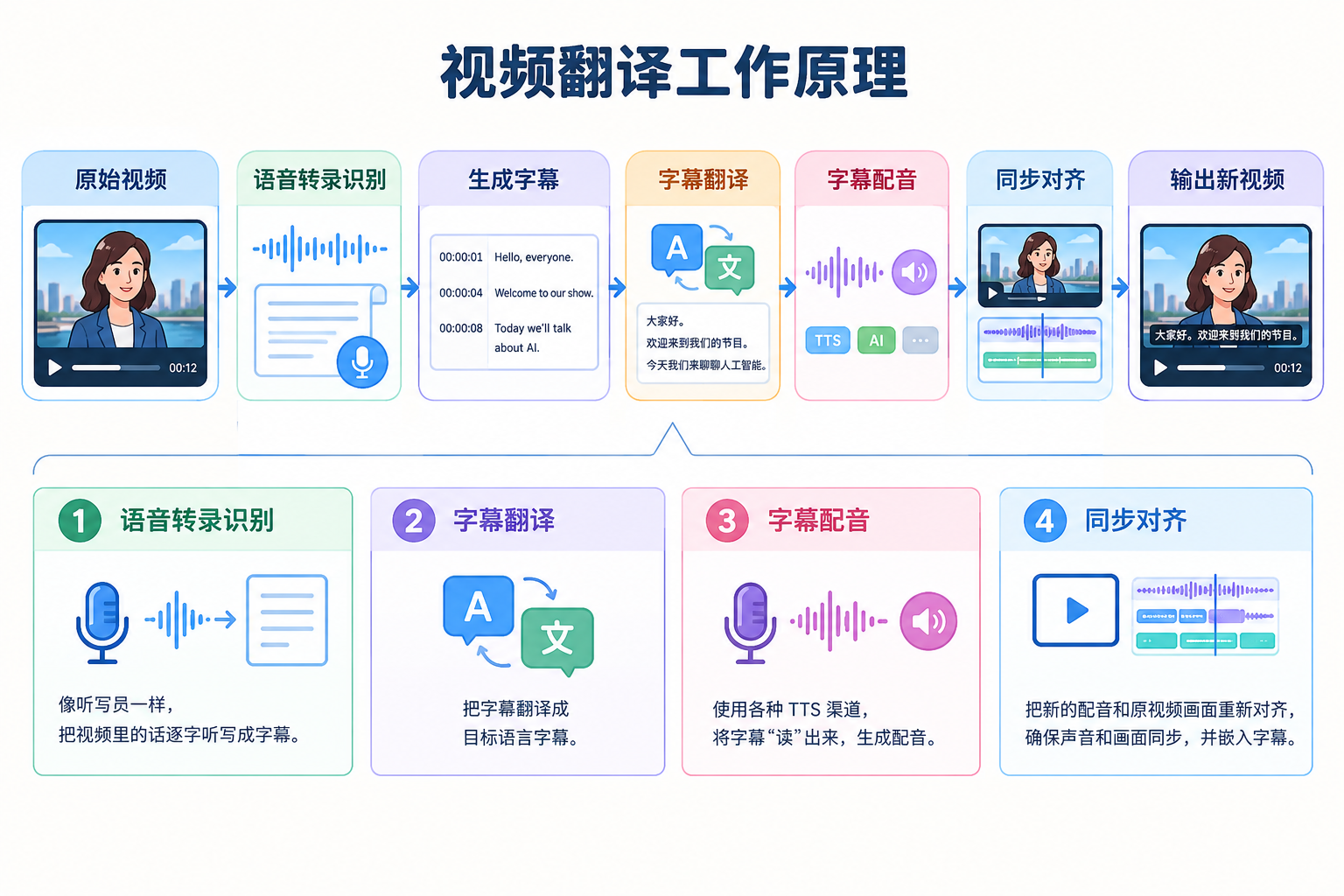
通俗解释:
- 语音转录/识别:像听写员一样,把视频里人物说的话逐字听写成字幕
- 字幕翻译:把听写出来的字幕翻译成目标语言字幕
- 文字配音:即语音合成,使用各种TTS渠道将字幕使用某种音色"读"出来,生成配音
- 同步对齐:把新的配音和原视频画面重新对齐,确保声音和画面同步,并嵌入字幕,生成新视频
整个过程完全自动化,您只需选择文件和设置参数,点击开始即可。
- 可处理:任何包含清晰人类语音的音视频(无论视频本身是否有字幕)。
- 无法处理:仅有背景音乐/画面但无人声说话的视频。
- 无法抹除视频中的硬字幕
二、下载与安装
Windows 用户
- 可下载预打包版本:点击下载Windows版
- 建议解压到 只包含英文及数字的简短路径中(如
D:\pyVideoTrans) - 双击
sp.exe启动,⚠️ 请勿直接在压缩包内双击 sp.exe 运行。
如需 GPU 加速,请确保已安装 CUDA 12.8 和 cuDNN 9
💡 点击查看新手注意事项(避开 90% 的常见报错)
为了保证软件正常运行,避免各种报错,使用前请花 1 分钟了解以下三点:
1. 软件解压到哪里?
- ✅ 推荐位置:解压到一个简单的文件夹中,例如
D:/videotrans(路径越短越好)。 - ❌ 千万别放:不要解压到
C:/Program Files或C:/Windows等系统核心目录(这类目录限制多,软件无法保存生成的视频和临时文件)。
2. 视频怎么命名和存放?(最常见报错原因!)
- ❌ 千万别偷懒:从 YouTube、B站 等下载的视频,名字通常超级长还带有表情符号(如 🔥、👍、🌟),直接导入极易导致 Windows 系统崩溃报错。
- ✅ 最稳妥做法:导入前,先把视频改成简短的名字(例如
video1.mp4或我的采访.mp4,删掉所有表情和特殊符号),并放在浅层目录(如桌面或 D 盘)。
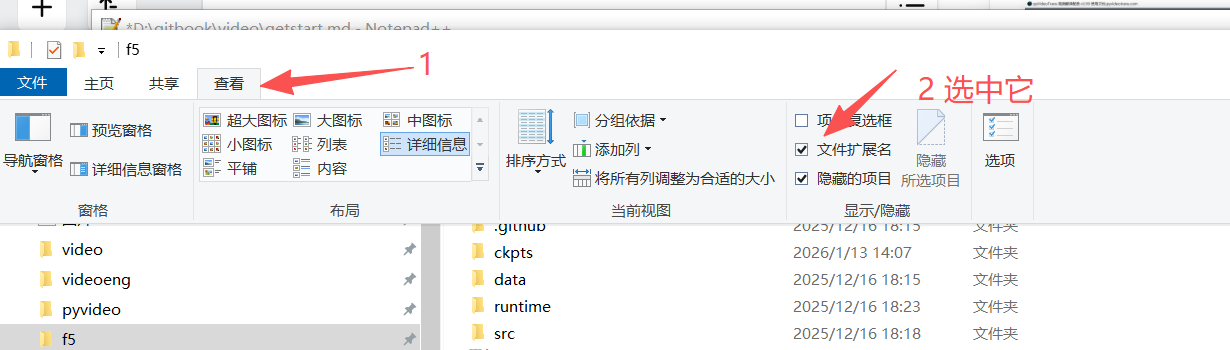
3. 建议开启“显示文件后缀名”(防止选错文件)
Windows 默认会隐藏后缀名,导致你分不清哪个是视频、音频或字幕文件,尤其当他们名字一样时。
- 开启方法:随便打开一个电脑文件夹,点击顶部的 「查看」 ➔ 勾选 「文件扩展名」 即可(如下图)。
MacOS / Linux 用户查看安装方法
安装依赖:
bash# macOS brew install libsndfile git brew tap homebrew-ffmpeg/ffmpeg brew install homebrew-ffmpeg/ffmpeg/ffmpeg # Ubuntu/Debian sudo apt-get install ffmpeg libsndfile1-dev安装 uv:
bashcurl -LsSf https://astral.sh/uv/install.sh | sh克隆并启动:
bashgit clone https://github.com/jianchang512/pyvideotrans.git cd pyvideotrans uv sync uv run sp.py
三、界面概览
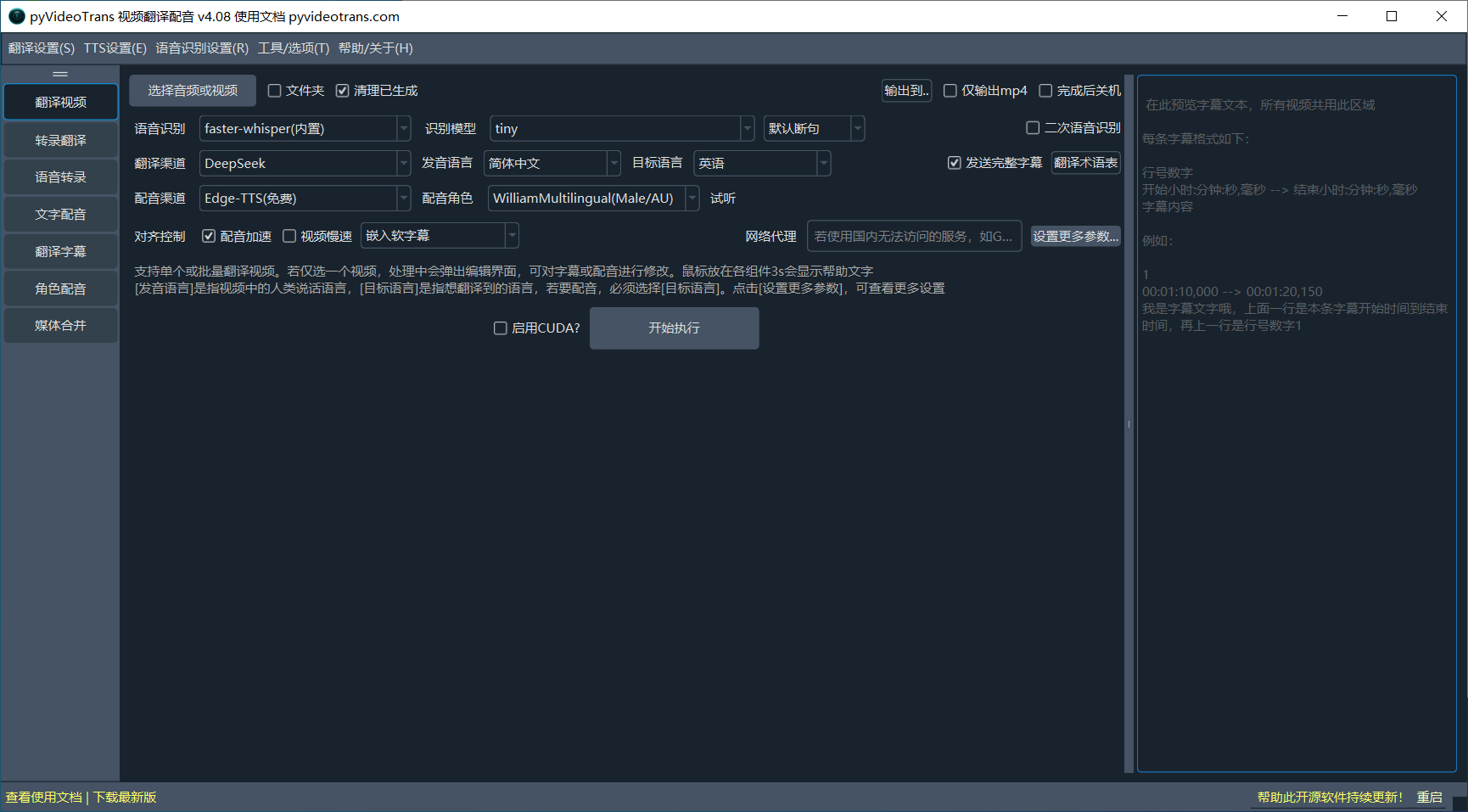
启动软件后,主界面从上到下分为以下几行:
| 行 | 内容 | 说明 |
|---|---|---|
| 1 | 选择待翻译的视频 (必须) | 支持 mp4/mkv/avi/mov/wav/mp3 等格式,支持批量翻译 |
| 2 | 语音识别 | 选择识别渠道和模型,用于将说话声转为字幕 (默认faster-whisper/large-v3-turbo) |
| 3 | 翻译字幕 | 选择翻译渠道、源语言和目标语言,用于翻译上一步识别出的字幕 (默认Google翻译) |
| 4 | 字幕配音 | 选择配音渠道和发音角色,为翻译好的字幕进行配音 (默认 Edge-TTS) |
| 5 | 同步对齐 | 音频加速、视频慢速、语速音量、嵌入字幕 (默认音频加速) |
| 6 | 开始执行 | 点击后开始处理 |
| 7 | 进度条 | 显示处理进度,点击打开输出文件夹 |
| 8 | 设置更多参数 | 降噪、分离人声背景声并重新嵌入背景声,等高级选项 |
免费/本地API/内置 是什么意思
- 免费: 例如 Google翻译、微软翻译、Edge-TTS配音,这些渠道都是在线免费使用的,无需配置开箱即用,只是需注意有限流错误,高频使用时可能会遇到报错
- 内置: 有些模型可以相对方便的集成到 pyVideoTrans 软件内,而无需单独另行部署,开箱可用,例如 VITS/Piper/Qwen3-TTS/ OmniVoice / F5-TTS / Qwen3-ASR/SuperionTTS/ChatterBox等,但需要注意,为避免软件体积无限膨胀,仅调用代码内置,模型本身并未内置,第一次使用时需在线下载模型。
- 本地API: 很多开源模型可自行在本地部署,部署并启动后,将API地址或WebUI地址填写在 pyVideoTrans 软件设置界面,软件即可通过该地址调用你部署的模型服务。例如 GPT-SoVITS / CosyVoice 等
四、翻译视频的详细步骤
步骤 1:选择待翻译的视频文件

点击左上角按钮选择视频或音频 按钮,选择您要翻译的文件。支持 mp4/mkv/avi/mov/wav/mp3 等格式,一次可选择一个或多个文件。
文件夹:勾选此项可批量处理整个文件夹内的所有视频。清理已生成:若需对同一视频重新翻译,请勾选此项,否则会使用上次已生成过的文件,例如已转录好的srt字幕、已翻译过的srt字幕,如果你重复翻译同一个文件,并且想跳过耗时的语音转录阶段,请取消选中。输出到...:点击此按钮可单独设置翻译后视频的输出目录,不指定则使用默认仅输出mp4:如果选中,则输出中只保留最终的翻译视频,其他字幕、音频等文件都会自动删除。完成后关机:处理完所有任务后自动关闭计算机,适合大批量、长时间任务。
查看默认输出位置规则
- 未勾选
文件夹时默认输出位置: 所选视频同级的_video_out文件夹内,例如所选视频是D:/videos/001.mp4,则输出到D:/videos/_video_out内,每个视频生成一个结果文件夹,名字是{视频名字(不含后缀)}-{视频后缀名},例如D:/videos/_video_out/001-mp4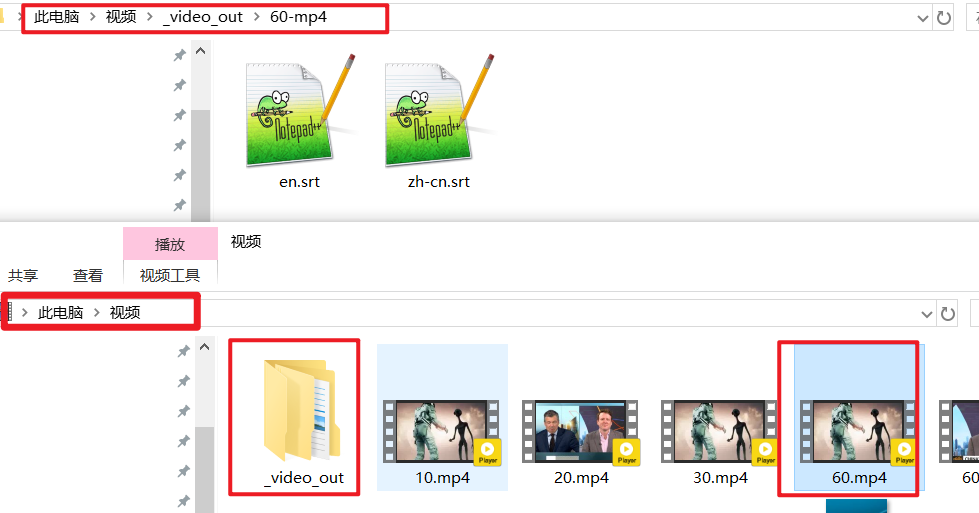
- 若勾选
文件夹时默认输出位置: 所选文件夹同级的_video_out/{该文件夹名}下,例如所选文件夹是D:/videos/ceshi, 输出到D:/videos/_video_out/ceshi文件夹内,每个视频生成一个结果文件夹,名字是{视频名字(不含后缀)}-{视频后缀名},例如D:/videos/_video_out/ceshi/001-mp4
当点击了输出到...自定义输出位置后,将不再保存到默认位置,而是你指定的位置
步骤 2:选择语音识别渠道
这一步骤用于将视频中的说话声转录为字幕,将直接决定后续翻译和配音的质量

| 渠道 | 推荐场景 | 说明 |
|---|---|---|
faster-whisper(内置) | 默认推荐,tiny模型最快但精度最低,large-v3精度最高但最慢 | 速度快、质量高 |
openai-whisper(内置) | 高精度需求,tiny模型最快但精度最低,large-v3精度最高但最慢 | 准确度略高,速度较慢 |
Qwen-ASR(内置) | 中文及其他十多种常见语言 | 中文识别效果好,速度慢 |
Nemotron-3.5-asr-0.6b(内置) | 欧洲系语言及日韩越等40种 | 英伟达开源模型 |
Moss-Diarize(内置) | 中文及其他十多种常见语言 | 90分钟内音视频支持返回说话人,无需单独分离模型 |
Whisper.cpp(Win内置) | 在Windows上已内置 whisper.cpp,可直接使用,MacOS和Linux上需自行单独部署 | whisper模型的c++版 |
阿里FunASR(内置) | 中文识别效果好,可选 paraformer/sensevoice/Fun-ASR-Nano多种模型 | |
Firered中文(内置) | 中文及方言视频 | 小红书开源模型 |
Dolphin亚洲语言(内置) | 东亚语言、东南亚及中东语言 | 专注亚洲小语种 |
OmnilingualASR(内置) | 支持所有内置语言,范围广 | facebook开源,支持语言多但效果不佳 |
faster-whisper/openai-whisper 模型选择
tiny→ 最快,准确度低base/small→ 平衡之选medium→ 较好效果large-v3→ 最佳效果,需要 8GB+ 显存large-v3-turbo→ 推荐,速度与质量兼顾tiny.en/base.en/small.en/medium.en/distil-large-v3/distil-large-v3.5针对英文优化的蒸馏模型,仅当 发音语言是 英语时可用
明确指定发音语言,谨慎选择【自动检测】
明确指定发音语言,会让识别更准确
自 v4.12 起,在视频翻译界面 发音语言 下拉最底部增加了自动检测,用于无法预先知道的音视频翻译。 若选择了自动检测,必须注意:
- 确保
语音识别仅使用faster-whisper(内置)、openai-whisper(内置)、Qwen-ASR(内置),否则可能出现无法预知错误,因为多数渠道需要明确指定语言 - 翻译渠道如
Google(免费)/微软(免费),如果待翻译文本中有多种语言文本混合,例如简繁混合,必须明确指定语言而非使用自动检测,否则不会翻译,而是直接返回原文 - 请勿嵌入双字幕,可能出现未知错误
二次识别、LLM纠错
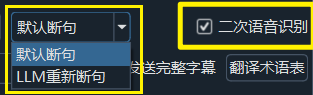
- 二次识别:
在选择了配音角色、同时没有选择嵌入双字幕时,可选中二次识别,将在配音完毕后,针对配音结果再次转录,生成简短的字幕嵌入视频,确保字幕和配音精确对齐
在高级选项--语音识别参数-二次识别最长时间和二次识别最短时间,设置较小的值有利于生成短小字幕
注意:在对生成后的配音进行二次识别时,固定使用faster-whisper语音识别渠道,默认使用large-v3-turbo模型,可在此区域切换其他模型。
- LLM纠错:
语音转录显然会存在 错别字、缺失标点等各种错误,LLM纠错是在识别完成后,将识别结果发给AI大模型,修正错别字、添加标点等,,以得到更通顺流畅的结果,默认使用DeepSeek渠道,可在 菜单-工具--高级选项-通用-LLM纠错所用渠道里切换。
LLM纠错提示词在软件目录/videotrans/prompts/resegment/llm.txt中,可自行修改调整
调整字幕长短和切分颗粒度(解决字幕太碎或太长)
不同视频的语速、停顿习惯及背景噪声各异,直接识别可能会出现**字幕太碎(一词一行)或字幕太长(满屏大段文字)**的情况。您可以根据实际视频类型自定义切分规则。
默认效果:单条字幕时长通常在 5~8 秒,最短不低于 3 秒。
📍 设置入口
打开软件顶部菜单:工具 -> 选项 -> 高级选项 -> 找到 【语音识别参数】
一、 核心参数详解
| 参数名称 | 单位与默认值 | 作用解析(老手看逻辑,新手看建议) |
|---|---|---|
| 最长语音持续 | 秒 (s) 默认: 5 | 限制单条字幕的“天花板”时长。 设为 5 代表期望字幕不超过 5 秒。为防止语句被生硬切断,系统会有约 1.5 倍缓冲(即最长可能达到 5×1.5 ≈ 7.5~8 秒)。👉 想强制字幕短小,可调低该值(如 3~4)。 |
| 最短语音持续 | 毫秒 (ms) 默认: 3000(1000ms = 1秒) | 限制单条字幕的“地板”时长(防止太碎)。 设为 3000 代表字幕时长至少 3 秒。未达到此时长通常不会独立成句,会与上下文合并。 👉 想允许“好的”、“谢谢”这种短词独立出现,可降低该值(如 1000~1500)。 |
| 静音分割持续 | 毫秒 (ms) 默认: 600 | 判断说话停顿多长时间才执行“切断”。 说话停顿超过 600 毫秒,系统就认为一句话结束了,另起新字幕。 👉 调大该值(如 800+):语句更完整连贯,但字幕更长。 👉 调小该值(如 200-400):切分更灵敏,字幕更短,但语气不连贯时容易过度断句。 |
二、 懒人推荐预设(按需“抄作业”)
🎬 预设 A:短视频/快嘴解说(追求短小精悍、快节奏)
- 最长语音:
2或3秒 - 最短语音:
1000毫秒 (1秒) - 静音分割:
300毫秒 - 效果:字幕短、反应快,适合竖屏短视频、卡点解说。
- 最长语音:
🎙️ 预设 B:课程教学/纪录片/访谈(追求语句完整、逻辑清晰)
- 最长语音:
8或10秒 - 最短语音:
3500毫秒 (3.5秒) - 静音分割:
800毫秒 - 效果:字幕信息量大、不断句,适合慢语速、长难句。
- 最长语音:
⚠️ 重要注意事项(避坑指南)
- 数值大小逻辑:
最长语音持续(秒) × 1000必须大于最短语音持续(毫秒)。例如:最长设为 2 秒(即2000毫秒),最短设为 3000 毫秒,会导致识别冲突混乱。 - 声音克隆限制:如果你后续要使用 声音克隆(即配音角色选择
clone) 进行配音,【最短语音持续】请务必保持在3000毫秒以上!低于 3 秒的切片音频极难让 AI 提取出有效的声音音色特征,容易导致配音失败、失真或杂音严重。
进阶:二次识别参数(仅配音后有效)
如果勾选了 “二次识别”,系统会读取新生成的“配音音频”重新生成字幕。由于配音发音更清晰、节奏更规则,参数可以设得更加精细短小:
- 二次识别最长语音持续(秒):默认
1.5。建议区间1.0 ~ 2.0秒,让配音字幕更加紧凑。 - 二次识别最短语音持续(毫秒):默认
600。建议区间400 ~ 600毫秒,用于捕捉配音中的短促词汇。
步骤 3:选择翻译渠道(用于将字幕翻译为目标语言)

| 渠道 | 说明 |
|---|---|
Google(免费) | 默认 翻译质量尚可,国内需要科学上网 |
| DeepSeek | AI大模型翻译质量佳,DeepSeek 物美价廉推荐使用 |
Hy-MT2(内置) | 腾讯混元模型翻译 |
M2M100(内置) | 本地模型翻译 |
Microsoft(免费) | 无需代理,可能限流 |
选择发音语言(视频中人物说的语言)和目标语言(希望翻译成的语言)。
术语表:在AI翻译渠道中,会自动添加术语表内容到翻译提示词中。点击该术语表按钮,在弹出的窗口中按照左边的原始语言术语和右边的翻译结果,逐行填写,例如:首席执行官=CEO
获取更佳翻译质量的关键设置
- 使用 AI 翻译渠道,将
AI翻译渠道每批字幕行数设为 100 或更大,配合支持超长上下文的模型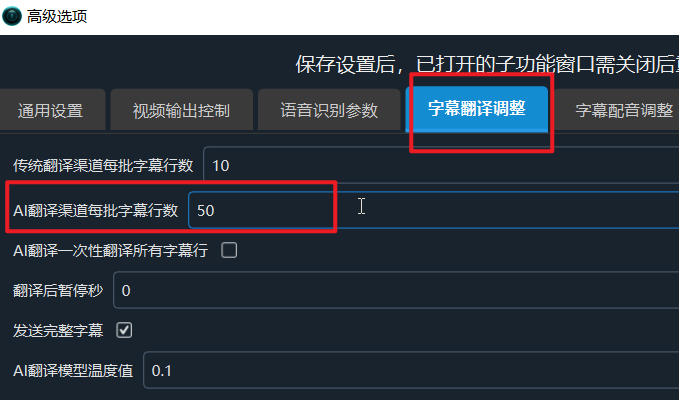
- 勾选
发送完整字幕— 翻译更自然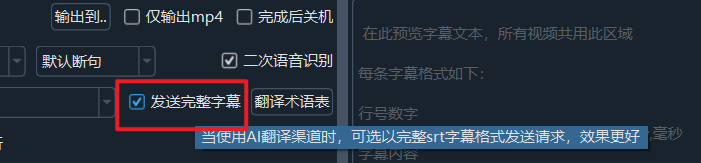
- 选中
高级选项-字幕翻译--AI翻译附带所有字幕做参考,可在翻译字幕时附带所有原文作为上下文参考,能取得更佳质量(v4.12-0908版本起)
步骤 4:选择配音渠道(对字幕进行配音)
这一步将翻译好的字幕进行配音

| 渠道 | 说明 |
|---|---|
Edge-TTS(免费) | 默认推荐,微软免费接口,声音自然,支持所有内置语言 |
Qwen3-TTS(内置) | 阿里本地模型,效果好速度慢,支持克隆,十多种语言 |
F5-TTS(内置) | 中英法德意日韩越等,支持克隆 |
OmniVoice(内置) | 支持所有内置语言,支持克隆 |
Confucius(内置) | 支持中英等14种语言,支持克隆 |
ChatterBox(内置) | 中英等多种语言,欧洲语言效果好,支持克隆 |
ZipVoice中英(内置) | 中英语言,支持克隆 |
Moss-TTS-Nano(内置) | 中英等多种语言,支持克隆 |
Higgs-audio-v3(内置) | 中英等多语言,支持克隆,cuda加速需10G显存,cpu运行需20G内存 |
gTTS(免费) | 支持所有内置语言,google家的,国内需科学上网,效果一般般 |
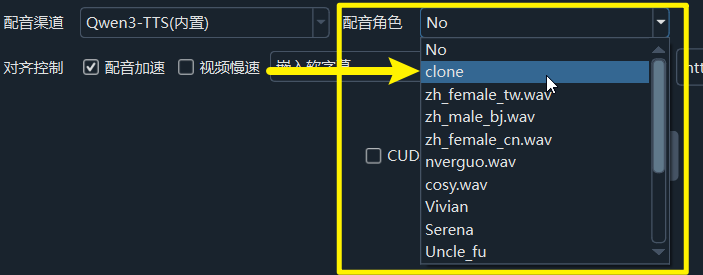
选择渠道后,在配音角色下拉框中选择发音人。
配音角色选中clone,代表将使用原始视频对应的音色进行配音,此时请确保最短字幕持续毫秒大于等于3000
步骤 5:字幕、配音、画面同步
一句话翻译为其他语言,句子长度、音节数量、读出该句子用的时间,必然会发生变化,这是翻译后字幕配音画面不同步的根源。
可通过以下措施进行调整

| 参数 | 默认值 | 说明 |
|---|---|---|
| 配音加速 | ✅ 选中 | 配音比原视频长时,加速配音匹配时长 |
| 视频慢速 | ☐ 不选 | 配音比原视频长时,放慢视频匹配配音 |
| 字幕嵌入类型 | 嵌入软字幕 | 字幕嵌入到画面(若需网页播放,请选嵌入硬字幕) |
字幕类型:
- 不嵌入字幕:只替换声音
- 嵌入硬字幕:字幕永久烧录到画面,网页中播放也会显示字幕
- 嵌入软字幕:默认,字幕作为独立轨道,播放器可开关,网页中播放不会显示字幕
- 嵌入硬字幕(双语):同时显示原文和译文(二次识别会被禁用)
- 嵌入软字幕(双语):双语字幕,播放器可开关(二次识别会被禁用)
步骤 6:开始执行

点击 开始执行 按钮,底部进度条实时显示进度,点击打开输出文件夹,完成后翻译视频自动保存到输出文件夹。

CUDA加速:如果你有英伟达显卡,并且配置好了 CUDA12.8 和 cuDNN9,可选中,语音识别阶段速度数倍提升
单视频模式:如果一次只选择一个视频,将在处理过程中弹出3-4次编辑界面,你可在界面中编辑字幕、重新配音、预览视频等,具体界面和操作方法查看单视频模式
五、设置更多参数
例如 降噪、保留原视频中背景声音、识别分离说话人、调整语速、音量等,可通过点击 设置更多参数 来实现

点击设置更多参数.. 展开:
| 参数 | 说明 |
|---|---|
| 降噪 | 清除背景噪声,利于语音识别效果 |
| 默认标点/恢复标点/删除标点 | 选择删除标点,会将所有标点使用空格替换,恢复标点会尝试恢复丢失的标点符号 |
| 分离人声背景声 | 将人声与背景音乐分离,利于语音转录 |
| 重新嵌入背景声 | 在配音完成后,将背景声重新混入配音中 |
| 背景音量 | 调整背景音量(0.0-2.0) |
| 配音语速 | 调整配音速度(-50% ~ +100%) |
| 音量调整 | 调整配音音量(-95% ~ +200%) |
| 音调 | 调整配音音调(-100Hz ~ +100Hz) |
六、无损视频输出
确保满足以下所有条件,输出视频保持原始画质:
- 原始视频编码为 H.264 (libx264) 的 MP4 文件
- 不勾选「视频自动慢速」
- 字幕类型选择「不嵌入字幕」或「嵌入软字幕」或 「嵌入软字幕(双)」
- 高级选项中,264/265编码选择
264
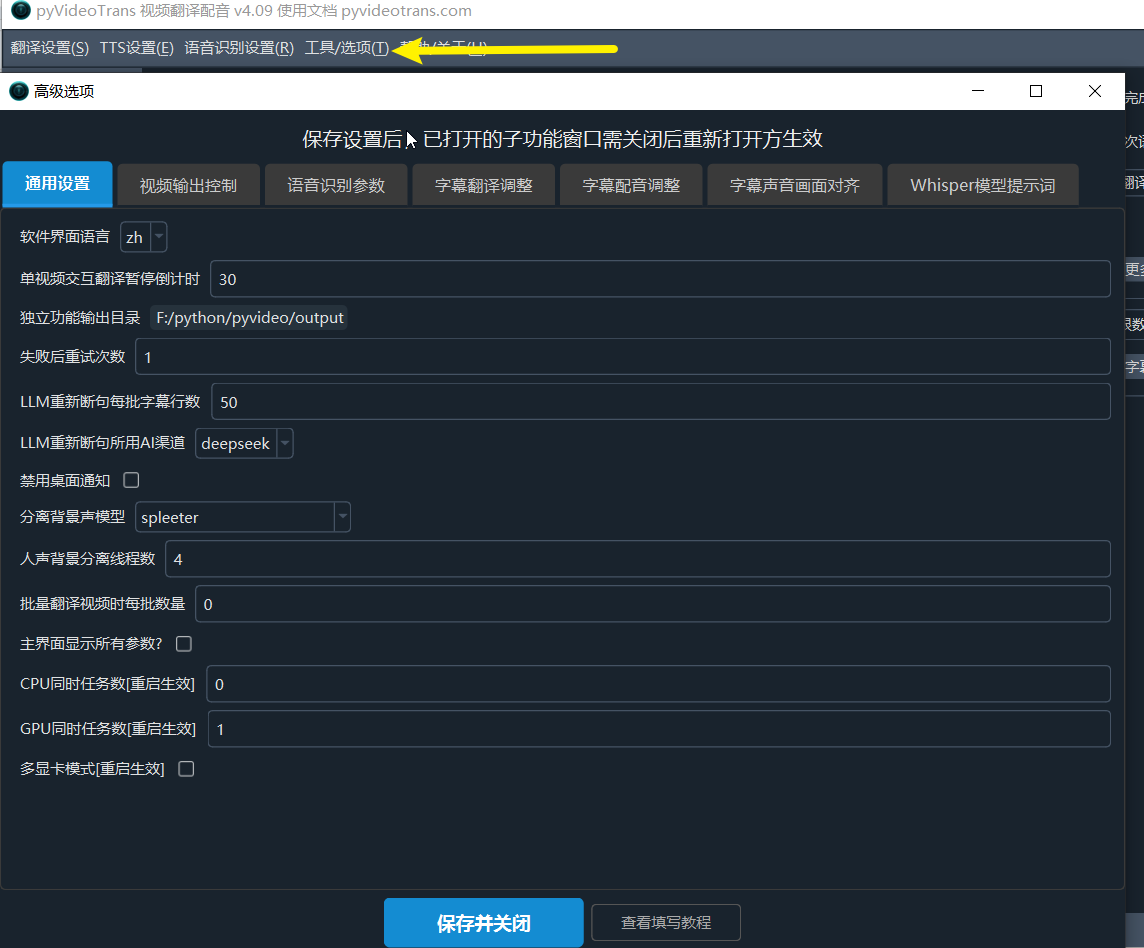
七、高级选项参考
通过 菜单 -> 工具/选项 -> 高级选项 进入:
八、常见问题
Q: 能否同时启动多个 sp.exe 实例?
可以,但不建议,因多个实例共享同个tmp临时文件夹,并且任意一个实例关闭时,都会尝试清空该临时文件夹,可能导致其他在运行的实例报错。
如果确实需要,建议复制软件到其他文件夹内,然后再启动,例如一个在D:/aivideo下, 再复制一份到D:/aivideo2下,然后分别启动对应文件夹下的sp.exe,这样他们之间就互不影响
Q: 处理速度很慢?
- 确保已启用 GPU 加速(CUDA)
- 使用较小的模型
- 确保显卡驱动已更新
Q: 识别结果不准确?
- 检查「发音语言」是否选择正确
- 尝试更换更大的模型
- 开启「降噪」功能
- 调整「语音阈值」参数
Q: 翻译后声音、字幕、画面不同步?
这是正常现象。不同语言的音节数和语法结构不同,配音时长必然变化。解决方案:
- 启用「音频加速」(默认已启用)
- 可同时启用「视频慢速」
- 设置「配音语速」加快整体速度
Q: 输出视频文件太大?
- 增大「视频输出质量控制」的值(如 25-30)
- 将编码从 264 改为 265
- 关闭「视频慢速」
Q: 如何使用 GPU 加速?
确保已安装 NVIDIA 显卡驱动、CUDA 12.8 和 cuDNN 9.11,然后在主界面勾选「CUDA 加速」。AMD 显卡不支持 CUDA 加速。
Q: 无损视频输出的条件?
原始视频编码为 H.264 MP4 + 不勾选视频慢速 + 不嵌入硬字幕 + 编码选择 264。
Q: 能否提取硬字幕、抹除硬字幕?
本软件无法直接提取或抹除视频画面已经内嵌的硬字幕。
- 如需提取硬字幕,请使用单独的硬字幕提取工具 本地离线提取视频硬字幕。 或 video-subtitle-extractor*
- 如需抹除删除硬字幕,推荐使用github开源项目video-subtitle-remover
相关文档
- 提高 AI 翻译字幕的质量 — 翻译模式对比与术语表使用
- 更好的使用本地大模型作为翻译渠道 — 本地大模型配置指南
- 修改 AI 翻译提示词 — 自定义翻译提示词
- 视频翻译最佳效果推荐 — 每个阶段的最优配置
- 翻译后出现"空白字幕行"的原因与解决方法