
视频翻译最佳效果推荐
本文按处理流程的四个阶段,分别推荐最佳配置方案。
第一步:语音识别
目标:将视频中的语音转换为对应语言的字幕文件。
💡 提示:如果原始音视频有背景音或噪声,建议在主界面点击
设置更多参数并选中分离人声背景声,处理后排除噪声干扰,识别效果会更准确。

非中文视频
| 配置级别 | 渠道 | 模型 | 说明 |
|---|---|---|---|
| 免费推荐 | faster-whisper(内置) | large-v3 | 速度与质量兼顾 |
| 免费备选 | openai-whisper(内置) | large-v3 | 准确度略高 |
| 免费备选 | whipser.cpp(Win内置) | large-v3 | 速度较快,win内置 |
| 免费备选 | Nemotron-3.5-asr-0.6b(内置) | - | 速度较快,内置 |
| 收费推荐 | OpenAI 语音识别 API | — | 效果优秀 |
中文视频
| 配置级别 | 渠道 | 模型 | 说明 |
|---|---|---|---|
| 免费推荐 | Qwen-ASR(内置) | 1.7B | 中文效果佳 |
| 免费备选 | 阿里FunASR(内置) | paraformer-zh | 中文效果佳 |
| 免费备选 | Firered中文(内置) | 小红书中文及方言 | 中文效果佳 |
| 免费备选 | Huggingface_ASR(内置) | zai-org/GLM-ASR-Nano-2512 | 智谱AI模型中文效果佳 |
| 收费推荐 | 豆包语音识别大模型极速版 | — | 中文效果佳 |
| 收费推荐 | 小米mimo-v2.5-asr | — | 中文效果佳 |
| 收费备选 | 阿里百炼 ASR | — | 中文优化 |
日语视频
| 配置级别 | 渠道 | 模型 | 说明 |
|---|---|---|---|
| 免费推荐 | openai-whisper(内置) | large-v3 | 通用效果好 |
| 免费推荐 | Nemotron-3.5-asr-0.6b(内置) | 英伟达开源多语言模型 | 效果好 |
| 免费备选 | Huggingface_ASR | japanese-wav2vec2-large/Nemotron-3.5-asr-streaming-0.6b | 日语专用 |
| 收费推荐 | OpenAI 语音识别 API | — | 效果优秀 |
小语种视频
| 配置级别 | 渠道 | 说明 |
|---|---|---|
| 免费推荐 | openai-whisper(内置) large-v3 | 通用模型,支持数十种语言 |
| 免费推荐 | Dophin(内置) | 专门用于亚洲语言(批量语音转录界面可选择自动检测) |
| 免费推荐 | Omnilingual ASR(内置) | 1600多种语言(批量语音转录界面可选择自动检测) |
| 免费推荐 | Huggingface_ASR(内置) | huggingface.co上网友微调的各种小语种模型 |
| 收费推荐 | Gemini 大模型识别 / OpenAI API | 小语种效果好 |
注意:
- 明确指定
发音语言,会让识别更准确 - 使用本地模型时,如果没有 N 卡或未启用 CUDA 加速,处理速度会很慢。显存不够大时可能崩溃。
第二步:字幕翻译
目标:将第一步生成的字幕翻译为目标语言。
| 配置级别 | 渠道 | 说明 |
|---|---|---|
| 首选 | DeepSeek / OpenAI ChatGPT / Gemini(最新模型) | AI 翻译质量最佳 |
| 免费 | Google 翻译 / Microsoft 翻译 | 传统翻译,速度快 |
| 本地 | M2M100 | 完全离线翻译 |
| 本地 | Hy-MT2-1.8B | 腾讯开源翻译模型 |
关键设置:
- 勾选
发送完整字幕— 翻译更自然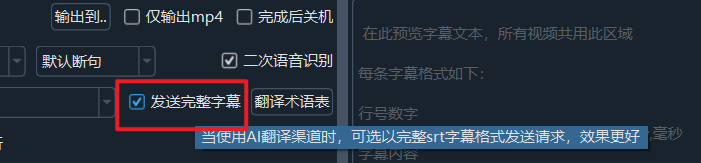
- 使用 AI 渠道时,将
AI翻译渠道每批字幕行数设为 100 或更大,配合支持超长上下文的模型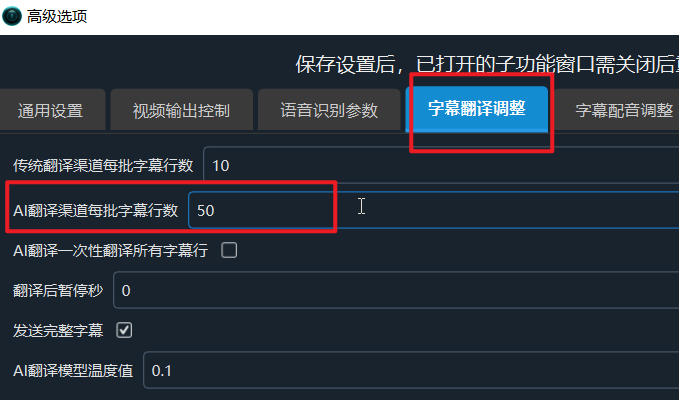
- 在
高级选项-字幕翻译--AI翻译附带所有字幕做参考--选中,可在翻译字幕时附带所有原文作为上下文参考,能取得更佳质量(v4.12-0908版本起)
第三步:配音
目标:根据翻译后的字幕生成配音音频。
| 配置级别 | 渠道 | 说明 |
|---|---|---|
| 免费 | Edge-TTS | 微软免费接口,效果自然,支持所有语种 |
| 本地 | Qwen-TTS、F5-TTS、OmniVoice、Confucius | 内置,支持克隆 |
| 收费 | 豆包语音合成2.0 / Qwen-TTS(bailian) / 小米 / Minimaxi / OpenAI-TTS | 高质量商业 API |
| 克隆 | OmniVoice / Confucius / Qwen-TTS / GPT-SOVITS / CosyVoice / F5-TTS / Index-TTS / ChatterBox / ZipVoice / FireRed3-TTS | 使用原视频音色 |
第四步:字幕、配音、画面同步对齐
目标:将字幕、配音和画面进行同步处理。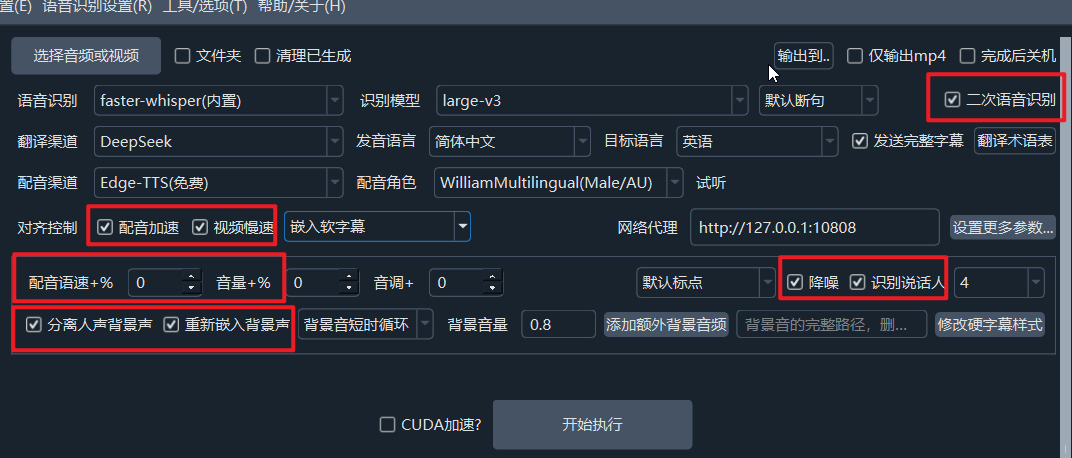
| 配置 | 说明 |
|---|---|
| 选中「二次识别」 | 在配音完成后对配音文件再次语音识别,生成时间轴精准、简短的字幕 |
| 设置「配音语速」 | 中文翻译成英文时,设置 +10 或 +15 加快配音速度 |
| 选中「配音加速」 | 当配音比原视频长时,自动加速配音 |
| 同时选中「视频慢速」 | 配合音频加速,效果最佳 |
| 选中「分离人声背景声」 | 嵌入原始背景音 |
| 选中「降噪」 | 提升原音质量,提高识别精度 |
菜单-工具--高级选项-字幕配音--移除每条字幕配音开头结尾静音缓冲: 选中可将配音开头和末尾的静音缓冲移除,利于对齐菜单-工具--高级选项-字幕配音--移除每条字幕配音全部静音缓冲: 选中可将所有静音包括开头 末尾以及句中的静音缓冲全部移除,利于对齐菜单-工具--高级选项-字幕配音--静音移除力度: 选择low会降低移除力度,减小移除的静音片段,选择max将增大移除力度,移除更多静音片段
第五步:其他质量提升
基础设置
- 选中「发送完整字幕」
- 选中「菜单-工具-高级选项-AI翻译附带完整原字幕」
- 将「AI翻译渠道每批次字幕行数」设为 100 或更大
- 必须使用支持超长上下文的在线 AI 大模型
使用 clone 角色克隆原音色时
- 设置
菜单 -> 工具 -> 高级选项 -> 语音识别参数:- 最短语音持续毫秒:3000
- 最长语音持续秒数:10
- 翻译渠道使用 AI 引擎(DeepSeek / OpenAI ChatGPT),选中
发送完整字幕 - 语音识别:中文建议
豆包语音大模型极速版/Qwen-ASR/FunASR/Firered中文;英文建议Faster-whisper + large-v3,选中默认断句 - 需要重新嵌入背景音时,点击「设置更多参数」选中「分离人声背景声」;不需要时选中「降噪」
常见问题
Q: 无损视频输出的条件?
原始视频编码为 H.264 MP4 + 不勾选视频慢速 + 不嵌入硬字幕 + 编码选择 264。
Q: 处理速度很慢?
- 确保已启用 GPU 加速(CUDA)
- 使用较小的模型
- 确保显卡驱动已更新
Q: 如何使用 GPU 加速?
确保已安装 NVIDIA 显卡驱动、CUDA 12.8 和 cuDNN 9.11,然后在主界面勾选「CUDA 加速」。AMD 显卡不支持 CUDA 加速。
相关文档
- 提高 AI 翻译字幕的质量 — 翻译模式对比与术语表使用
- 更好的使用本地大模型作为翻译渠道 — 本地大模型配置指南
- 修改 AI 翻译提示词 — 自定义翻译提示词
- 视频翻译最佳效果推荐 — 每个阶段的最优配置
- 翻译后出现"空白字幕行"的原因与解决方法